Mostrando entradas con la etiqueta TIC. Mostrar todas las entradas

martes, 7 de marzo de 2017

RESUMEN TEMA 3

Software
Conjunto de programas y rutinas que permiten a la computadora realizar determinadas tareas.

Tipos de software
Software de Aplicación: aquí se incluyen todos aquellos programas que permiten al usuario realizar una o varias tareas específicas. Aquí se encuentran aquellos programas que los individuos usan de manera cotidiana como: procesadores de texto, hojas de cálculo, editores, telecomunicaciones, software de cálculo numérico y simbólico, videojuegos, entre otros.
Software de Programación: son aquellas herramientas que un programador utiliza para poder desarrollar programas informáticos. Como ejemplo se pueden tomar editores de texto, enlazadores, depuradores, intérpretes, entre otros.
Software de Sistema: es aquel que permite a los usuarios interactuar con el sistema operativo así como también controlarlo.
Sistema OperativoSoftware principal o conjunto de programas de un sistema informático que gestiona los recursos de hardware.
- Mac
- GNU/Linux
- Microsoft Windows
Software MaliciosoCódigo malignosoftware maliciososoftware dañino o software malintencionado, es un tipo de software que tiene como objetivo infiltrarse o dañar una computadora o sistema de información sin el consentimiento de su propietario.
Tipos de software malicioso
VirusLos podríamos considerar los padres de todos los malware. Se trata de un tipo de programa que se instala en tu ordenador sin tu autorización y que altera su funcionamiento.
SpywareConocidos comúnmente como espías, son programas cuyo objetivo es recolectar información personal tuya sin que lo sepas y enviarla a su creador. Evidentemente el creador tendrá intenciones fraudulentas.
TroyanoComo su nombre indica, hacen uso del engaño para llegar hasta nosotros sin delatarse. Parece inofensivo pero dentro puede contener la caja de Pandora. Un programa de este tipo puede manipular nuestros archivos, borrarlos e incluso pasar el control del ordenador a un tercero, para pesadilla nuestra. A diferencia de los virus no se propaga de un ordenador a otro.

Actividad 3. Tema 3.

Diferencias de Windows a Linux

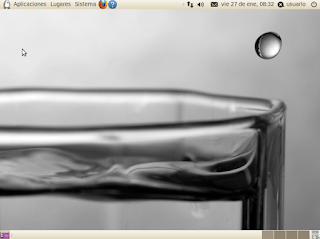
- Encontramos la barra de tareas en la parte superior de la pantalla.


- Se acceden a los progamas mediante Aplicaciones, Lugares y Sistema.


- Linux no cuenta con un botón de inicio.

Tema 4. Actividad 1. Conceptos de la web 2.0 en 140 caracteres.

  1. Web 2.0
    Sitios web que facilitan el compartir información, la interoperabilidad, el diseño centrado en el usuario y la colaboración en la World Wide Web. En él se permite a los usuarios interactuar y colaborar entre sí, como creadores de contenido, en una comunidad virtual.
  2. Web semántica
    Conjunto de actividades desarrolladas en el seno de World Wide Web Consortium con tendencia a la creación de tecnologías para publicar datos legibles por aplicaciones informáticas.
  3. Internet de las cosas
    Concepto que se refiere a la interconexión digital de objetos cotidianos con Internet. Alternativamente, Internet de las cosas es el punto en el tiempo en el que se conectarían a Internet más “cosas u objetos” que personas.
  4. Técnicas SEO
    Proceso técnico mediante el cual se realizan cambios en la estructura e información de una página web, con el objetivo de mejorar la visibilidad de un sitio web en los resultados orgánicos de los diferentes buscadores.
  5. Community manager
    Profesional responsable de construir, gestionar y administrar la comunidad online alrededor de una marca en Internet, creando y manteniendo relaciones estables y duraderas con sus clientes.
  6. Identidad Digital
    rastro que cada usuario de Internet deja en la red como resultado de su interrelación con otros usuarios o con la generación de contenidos. Es la consecuencia de la Web 2.0.
  7. Data Mining
    Conjunto de técnicas y tecnologías que permiten explorar grandes bases de datos, de manera automática o semiautomática, con el objetivo de encontrar patrones repetitivos, tendencias o reglas que expliquen el comportamiento de los datos en un determinado contexto.
  8. Cloud computing (o computación en nube)
    Consiste en la posibilidad de ofrecer servicios a través de Internet. La computación en la nube es una tecnología nueva que busca tener todos nuestros archivos e información en Internet, sin preocuparse por poseer la capacidad suficiente para almacenar información en nuestro ordenador.
  9. WebinarVídeo-seminario o vídeo-conferencia Online que se realiza a través de un Software y que te permite impartir una clase a través de Internet.
  10. Cursos Openware
    La publicación de materiales docentes como "contenidos abiertos". Es decir, son propiedad intelectual que asegura la cesión de algunos derechos de autor, como la distribución, reproducción, comunicación pública o generación de obra derivada.
- Como comerciante podría usar la Webinar para informar sobre el producto que se va a vender.
- Como maestro, los cursos Openware serían un buen método para compartir materiales docentes y así enseñar a distintos usuarios.

lunes, 13 de febrero de 2017

Actividad 2 del Tema 3 "Software Libre, la comunidad sin amos"

1º. ¿Cuál es el origen del sistema GNU\Linux?


- El proyecto GNU, que se inició en 1983 por Richard Stallman,11 tiene como objetivo el desarrollo de un sistema operativo completo similar a Unix y compuesto enteramente de software libre. La historia del núcleo Linux está fuertemente vinculada a la del proyecto GNU. En 1991 Linus Torvalds empezó a trabajar en un reemplazo no comercial para MINIX12 que más adelante acabaría siendo Linux.
Cuando Torvalds presentó la primera versión de Linux en 1992, el proyecto GNU ya había producido varias de las herramientas fundamentales para el manejo del sistema operativo, incluyendo un intérprete de comandos, una biblioteca C y un compilador, pero como el proyecto contaba con una infraestructura para crear su propio núcleo (o kernel), el llamado Hurd, y este aún no era lo suficientemente maduro para usarse, se optó por utilizar Linux para poder continuar desarrollando el proyecto GNU, siguiendo la tradicional filosofía de cooperación entre desarrolladores. El día que se estime que Hurd es suficientemente maduro y estable, será destinado a reemplazar a Linux.
De este modo, el núcleo creado por Linus Torvalds, quien se encontraba por entonces estudiando Ingeniería Informática en la Universidad de Helsinki, llenó el "espacio" final que quedaba en el sistema operativo de GNU.

2º. ¿Qué dos elementos fundamentales lo componen?
Kernel y GNU.


3º. Busca en internet nombres de dos o tres distribuciones de Linux e incluye algún enlace que muestre un vídeo de alguna de ellas.
Centos y fedora. Vídeo.

4º. ¿Qué valores defiende la comunidad Open Source?¿Te han parecido valiosos?¿Por qué?
Defiende la libertad de los usuarios de usar un software determinado sin tener que pagar por él, de manera que cualquier usuario pueda usar un software libremente. Sinceramente, es una idea bastante positiva ya que la gente puede tener un software completamente gratis.


5º. Investiga qué aparatos de los que tienes en casa usan software basado en GNU\Linux y qué grandes empresas lo utilizan.
Aparatos domésticos: Móviles Android y router.
Empresas: Peugeot, Dell Nokia Toyota, Cisco, y Nokia.

6º. Relaciona mediante un breve comentario este tema con los casos de espionaje entre países a través de los teléfonos móviles de sus dirigentes.
Hoy en día, nuestra seguridad ha cambiado así como nuestra privacidad. Todos nuestros datos están en la red, por lo tanto, nuestra seguridad ha ido disminuyendo desde la aparición de Internet. El espionaje  ha sido facilitada debido a este hecho.


sábado, 28 de enero de 2017

Actividad 1 Sistemas Operativos del Tema 3

  1. 1.                 ¿Qué significa kernel?
    En informática, un núcleo o 
    kernel es un software que constituye una parte fundamental del sistema operativo, y se define como la parte que se ejecuta en modo privilegiado.
    2.                 Averigua qué requisitos mínimos de memoria RAM y capacidad de disco duro necesitan los siguientes sistemas operativos(S.O.): Windows 7, Windows 10, OS X v10.11 y Ubuntu 16.04 (GNU\Linux) y crea una tabla comparativa entre los 4.
    SO
    RAM MÍNIMA
    CAPACIDAD DISCO DURO
    Windows 7
    1GB (32 bits) / 2 GB (64 bits) 
    16 GB (32 bits) / 20 GB (64 bits)
    Windows 10
    1 GB (32 bits) /  2 GB (64 bits)
    16 GB (32 bits) / 20 GB (64 bits)
    OS X v10.11
    2 GB
    7 GB
    Ubuntu 16.04
    1 GB
    16 GB
    3.                  
    4.                 Averigua el significado de los términos IDE y SATA e indica qué tipo de disco duro tiene tu ordenador personal.

    IDE

    El disco duro IDE (Integrated Device Electronic), es un dispositivo electromecánico que se encarga de almacenar y leer grandes volúmenes de información a altas velocidades por medio de pequeños electroimanes (también llamadas cabezas de lectura y escritura), sobre un disco cerámico recubierto de limadura magnética.

    SATA
    Serial SATA, S-ATA o SATA (Serial Advanced Technology Attachment) es una interfaz de transferencia de datos entre la placa base y algunos dispositivos de almacenamiento, como la unidad de disco duro, lectora y grabadora de discos ópticos (unidad de disco óptico), unidad de estado sólido u otros dispositivos de altas prestaciones que están siendo todavía desarrollados. Serial ATA sustituye a la tradicional Parallel ATA o P-ATA.
    5.                 ¿Qué es una partición de disco duro y para qué sirve?
    Una partición de un disco duro es una división lógica en una unidad de almacenamiento (por ejemplo un disco duro o unidad flash). Sirve para alojar y organizar archivos mediante un sistema de archivos.
    6.                 ¿Qué son las opciones de accesibilidad de los sistemas operativos?
    El Centro de accesibilidad es una ubicación central que puede usar para activar y establecer la configuración y los programas de accesibilidad disponibles en Windows. Puede ajustar la configuración para facilitar la visualización en el equipo, el uso del mouse y el teclado, y el uso de otros dispositivos de entrada. También puede contestar algunas preguntas acerca de su uso diario del equipo que ayudarán a Windows a recomendarle configuraciones y programas de accesibilidad.
    7.                 ¿Qué significan las siglas WiFi?¿y WiMAX?
    WiFi: Wireless Fidelity
    WiMAX: Worldwide Interoperability for Microwave
    8.                 ¿Es seguro el WhatsApp? Explica por qué.
    No es seguro del todo, ya que está relacionado con internet, donde nada es seguro. Sin embargo WhatsApp ha estado configurándose para hacerlo más seguro.
    9.                 ¿Cómo se actualiza una distribución GNU\Linux?
    Mediante synaptics o un gestor de actualizaciones. Si se hace desde la terminal, se deben usar dos comando: sudo apt-get update y sudo apt-get upgrade.
    10.             Explica cómo se comparte en una red en Windows.
    1.- Seleccionamos la carpeta o directorio que deseamos compartir en red y pulsamos sobre ella con el botón derecho del ratón seleccionando la opción de Compartir con… Usuarios específicos.

    2.- Se nos abre un cuadro donde deberemos elegir con que equipos de nuestra red compartir la carpeta y su contenido. Nuestra intención es compartir el contenido con todos los equipos conectados a nuestra red, por lo tanto seleccionamos en el desplegable superior Todos y Agregar. Bajo la opción de Nivel de Permiso, podremos configurar los permisos otorgados a esos equipos. Por defecto aparece el de Lectura, es decir, los equipos conectados a nuestra red podrán ver los archivos compartidos pero no podrán manipularlos, borrarlos o subir nuevo contenido a la carpeta compartida en red. Pulsando sobre la flecha podremos cambiar el tipo de Permiso.
    3.- Tras pulsar en Compartir, Windows 10 configurará la carpeta para compartirla en red y que sea accesible a todos los equipos que se conecten a nuestra red doméstica.

    4.- Por último, debemos acceder desde el Panel de Control de nuestro equipo a las opciones del Centro de redes y recursos compartidos, y pulsamos sobre Cambiar configuración de uso compartido avanzado que vamos a encontrar a la izquierda de la pantalla. Dentro de las opciones que se abren, al final del todo y dentro de campo Todas las redes, deberemos marcar la opción de Desactivar el uso compartido con protección por contraseña. De esta manera evitaremos que Windows no nos solicite un usuario y contraseña cuando intentemos acceder a las carpetas compartidas en red desde otro equipo.
    11.             Explica qué significan los siguientes términos:
    ·                     Cortafuegos-firewall: Sistema, hardware y software, de seguridad, situado entre una red privada y la red Internet para proteger a aquella de las intromisiones o ataques que puedan venirle a través de esta.
    ·                     Spyware: El spyware o programa econsentimiento del propietario del ordenador.spía es un malware que recopila información de un ordenador y después transmite esta información a una entidad externa sin el conocimiento requerido.
    ·                     Phishing: Término informático que denomina un modelo de abuso informático y que se comete mediante el uso de un tipo de ingeniería social, caracterizado por intentar adquirir información confidencial de forma fraudulenta.
    ·                     Malware del tipo: gusano (worm), troyanos: También llamado badware, código maligno, software malicioso, software dañino o software malintencionado, es un tipo de software que tiene como objetivo infiltrarse o dañar una computadora o sistema de información sin el consentimiento de su propietario.
    ·                     Explica qué es un HOAX y busca un ejemplo en internet y escríbelo: Un bulo o noticia falsa es un intento de hacer creer a un grupo de personas que algo falso es real. El término en inglés «hoax», con el que también es conocido, se popularizó principalmente en castellano al referirse a engaños masivos por medios electrónicos, especialmente Internet. Un ejemplo sería un anuncio engañoso de spam para vender productos o simplemente meter virus.
    Finalmente, MUY IMPORTANTE escribe 5 medidas de protección informática para protegerte de posibles virus, estafas,...y cómo identificar una web segura.

    Medidas de seguridad.
    ·                     Hacer una copia (backup) de los discos originales del sistema operativo de la computadora y protegerlos para lectura solamente; guardar los discos originales.
    ·                     No trabajar con los discos originales de los programas obtenidos. Al obtener un programa en discos originales sáquele copia. Use la copia para evitar que los discos originales se dañen.
    ·                     De ser posible, proteja todos sus archivos ejecutables para lectura solamente.
    ·                     Evite usar cualquier programa de origen desconocido en su computadora. Pueden estar contaminado.
    ·                     Realice un mantenimiento regular en contra de virus con todos los archivos. Puede hacer uso de un programa antivirus.
    ·                     Evite en lo máximo que otras personas usen su computadora personal. La máquinas más propensas a ataques de los virus son las que tienen varios usuarios.


    Una web falsa suele usar una mala ortografía, crear gran cantidad de redirecciones, no suele ser muy organizado y en cuanto a webs de compra y venta, si todos los descuentos son del 60% es una mala señal.

lunes, 12 de diciembre de 2016

Aficiones

Hola,somos Alex y Carlos , tenenos 16 años somos estudiantes de escolapios y nos gustan las ardillas voladoras, es lo que más nos gusta, por eso hemos creado este blog dedicado para dar información acerca de esta especie de ardilla que esta en peligro de extinción.

Resultado de imagen de ardilla voladora
estamos haciendo este blog con toda la dedicación del mundo para concienciar a todos de la importancia de estas ardillas voladoras sobre la faz de la tierra, vamos ha hacer una categoria de bromas pero este blog es serio, por favor, tomenselo con el debido respeto que nosotros les trasmitimos.
Gracias.
saludos cordiales.
Alejandro y Carlos

domingo, 9 de octubre de 2016

T1 - ACTIVIDAD 1: Evolución de las TIC

Resultado de imagen de nuevas tic1.- Gracias a la evolución de las TIC, llegaremos a un punto en el que podremos hacer cualquier cosa donde y cuando queramos.

2.- Facilitará nuestro día a día ayudándonos con nuestros quehaceres y trabajos.

3.- El contacto físico se reducirá al tener la posibilidad de vernos desde cualquier punto del mundo.

4.- El transporte público estará más controlado al tener un sistema de reservas y localización, igual que con los restaurantes y bares.